🚀 С чего начать
Создай первый проект и осмотрись в студии.
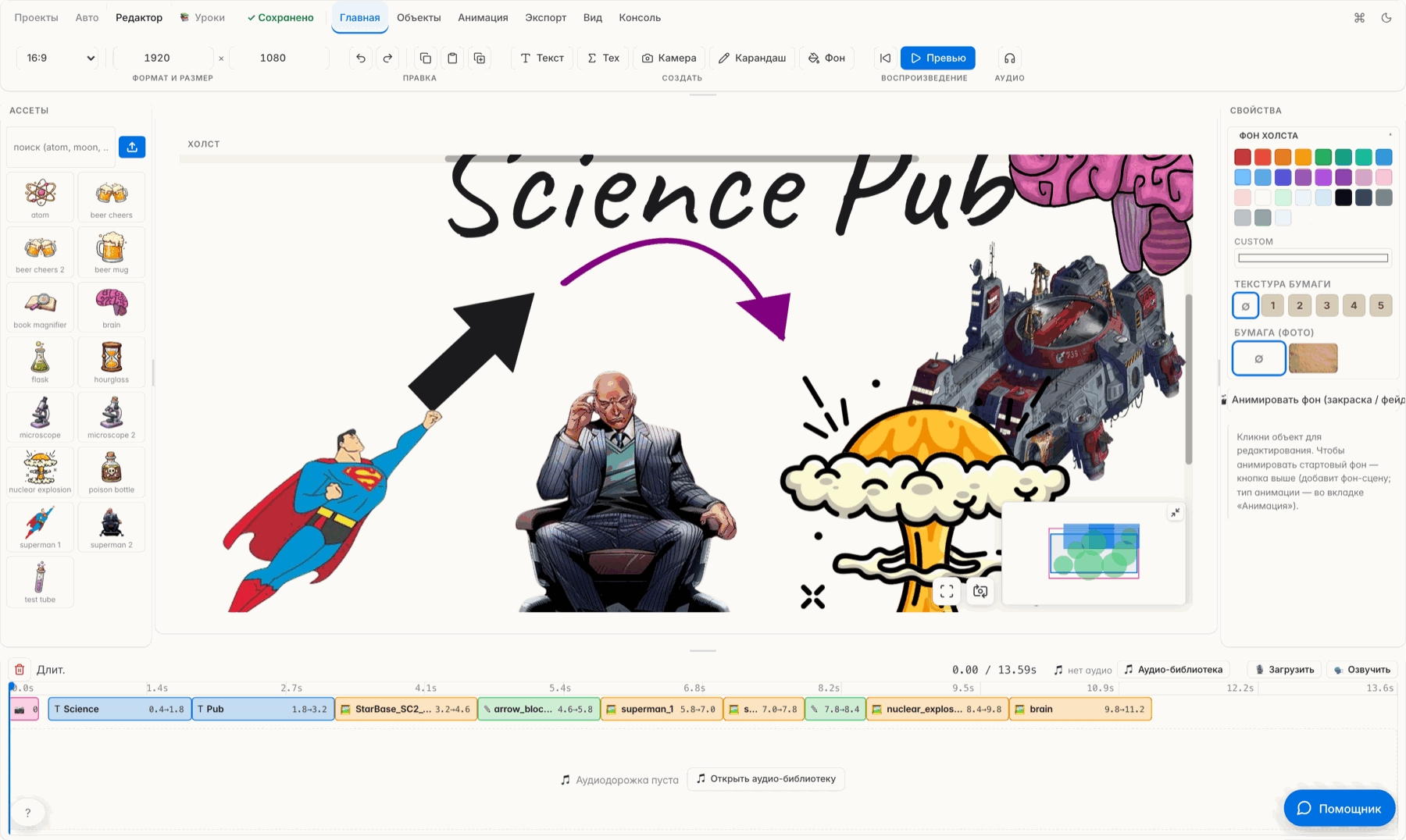
- 1
Создай проект — Вкладка Проекты → карточка «+ Новый проект» → название → формат: 16:9 (YouTube), 1:1 (Instagram), 9:16 (Shorts/Reels) → «Создать проект».
- 2
Осмотри редактор — Проект откроется в Редакторе: холст по центру, панель Ассеты слева, Свойства справа, таймлайн снизу, лента-вкладки сверху.
- 3
Холст — это «мир» — Холст крупнее кадра — по нему ездит камера. Ты раскладываешь объекты, а камера показывает нужное. Ctrl+F — вписать весь мир в окно.
- 4
Всё сохраняется само — Изменения пишутся автоматически (индикатор «✓ Сохранено»). Назад к списку — кнопка «← Проекты».
🧮 2+2=4: озвучка
С нуля: запиши голос, поставь «2+2=4» и скачай готовый MP4 — твой первый ролик-объяснение.
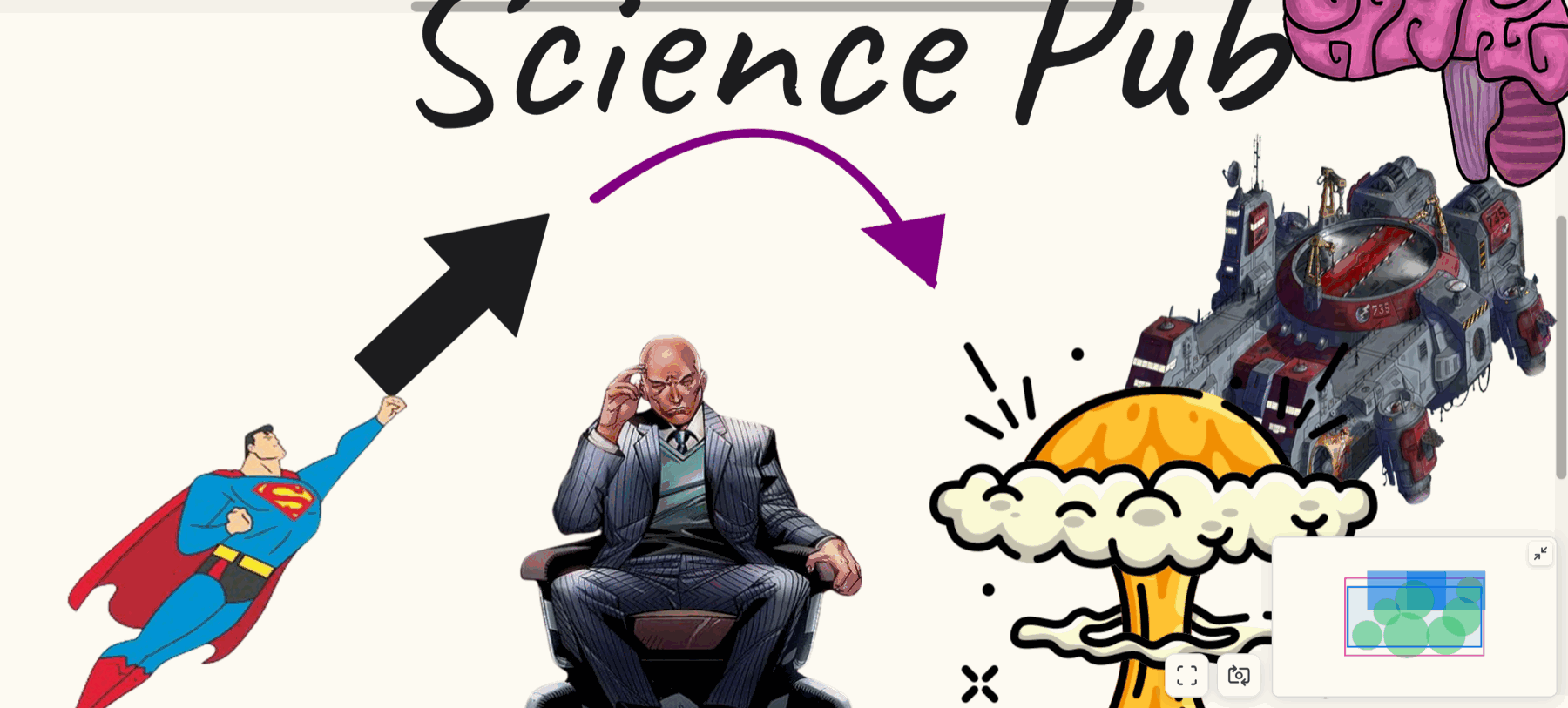
- 1
Создай проект — Вкладка Проекты → «+ Новый проект» → назови, например, «2+2=4» → формат 16:9 → «Создать проект». Откроется редактор.
- 2
Озвучь урок — На дорожке озвучки (внизу) нажми «🗣 Озвучить». В окне — красная кнопка ●: жми и наговори, например «дважды два — четыре». Полоска покажет живую волнограмму, тап по красной кнопке — стоп. Нет микрофона — «🎙 Загрузить» готовый mp3/wav.
- 3
Почисти голос (по желанию) — В том же окне — тумблеры шум / клики / паузы / нормализация → «✨ Улучшить» → сравни «До / После» → «✓ Применить». Голос ляжет на таймлайн (локально, без облака).
- 4
Напиши «2+2=4» — Нажми T (или «+ Текст»), напечатай 2+2=4 и поставь по центру холста; размер — угловыми маркерами. Хочешь «как в учебнике» — кнопка «Σ Tex» и формула 2+2=4.
- 5
Свяжи текст с голосом — Чтобы «2+2=4» появилось ровно тогда, когда ты это произносишь, — на таймлайне сдвинь плитку текста к нужному моменту озвучки. Жми Space: превью показывает ровно то, что попадёт в MP4 (голос + появление текста).
- 6
Собери MP4 — Открой панель рендера → «Сделать MP4». В веб-версии видео собирается прямо в браузере — не закрывай вкладку до конца; пойдёт прогресс-бар.
- 7
Скачай результат — По готовности появится «Скачать готовый MP4» — жми, браузер сохранит файл. В ролике слышно твой голос, и ровно в этот момент на экране возникает 2+2=4. Это и есть готовое видео-объяснение — можно заливать на YouTube.
✏️ Объекты на холсте
Текст, картинки и SVG — из чего собирается кадр.

- 1
Добавить текст — Клавиша T (или кнопка «+ Текст»). Печатай — рамка обнимает буквы. Двойной клик / Enter — правка.
- 2
Картинки и SVG — Панель Ассеты: перетащи .svg/.png в зону загрузки или возьми из библиотеки и кликни. SVG — для эффекта «рука рисует», PNG — для появления (fade / масштаб / сдвиг).
- 3
Формула (Tex) — Кнопка «Σ Tex» — LaTeX-формула на холсте (например E=mc^2).
- 4
Камера-кадр — Кнопка «Камера» — добавить кадр (рамку). Несколько кадров = плавный облёт по холсту в видео.
🎯 Выделение и компоновка
Двигать, масштабировать, ровнять объекты.

- 1
Выделение — Клик по объекту — выделить; по пустому — снять. Shift/Ctrl-клик и рамка по пустому — мультивыбор (двигаются/удаляются вместе).
- 2
Двигать и менять размер — Тащи мышью — двигать. Угловые маркеры — масштаб, верхний — поворот. Стрелки ←↑→↓ — сдвиг (Shift крупно, Alt точно).
- 3
Умные направляющие — При перетаскивании объект магнитится к краям и центрам соседей и кадра (как в PowerPoint), розовые линии подсказывают выравнивание; при ресайзе — снэп размера и равные интервалы. Shift временно выключает магнит.
- 4
Слои — Ctrl+] — на передний план, Ctrl+[ — на задний.
✨ Анимация и тайминг
Как объект появляется, держится и уходит.

- 1
Три фазы + морф — У сцены до трёх блоков: Появление (как входит: тип, рука, стиль рисования, направление), Акцент (пока «висит»), Выход (как уходит) + Морф (превращение в другой объект).
- 2
Где настраивать — В инспекторе справа и в ленте снизу — вкладки «Правка» и «Анимация».
- 3
Тайминг сцены — пауза до → рисование (draw) → удержание (hold) → пауза после. Шаг тумблеров — 0.5 с, можно ввести точное значение.
- 4
Таймлайн — Перетаскивание сцены меняет момент появления (по X) и дорожку (по Y, до 10 линий). Соседи не сдвигаются — тайминги стабильны. Края клипа — обрезка, середина — сдвиг.
🔄 Морфинг: превращение объекта
Один объект плавно перетекает в другой прямо на экране (кросс-фейд + масштаб).
- 1
Для каких объектов — Морфинг — для картинок: SVG (draw_svg) и PNG/JPG (fade_image). Выбери такой объект на холсте.
- 2
Открой «Трансформацию» — Справа вкладка «Анимация» → блок «Трансформация в другой объект». Кнопкой ⟳ выбери целевую картинку — во что превратиться.
- 3
Когда и как долго — Длит. (с) — сколько идёт превращение; В t (с) — момент внутри показа сцены (пусто = середина). Кнопка ✕ убирает трансформацию.
- 4
Проверь в превью — Space — в заданный момент объект A плавно перетечёт в B. Удобно для «было → стало», «семечко → росток», «формула → график».
🎥 Камера и превью
Облёт по холсту и просмотр результата.
- 1
Ключевые кадры — Камера задаётся кадрами: куда смотреть и какой зум в каждый момент. Двигай рамку камеры и меняй размер ручками.
- 2
Навигация по кадрам — Ctrl+K — на следующую камеру; Ctrl+F — вписать весь мир.
- 3
Превью = итог — Space — старт/пауза превью, Esc — выход. Важно: превью показывает ровно то, что попадёт в MP4 — камера, кадрирование, анимации, руки. Отдельный пред-рендер не нужен.
🎙 Озвучка
Добавить голос: запись с микрофона или готовый файл — локально, без облака.
- 1
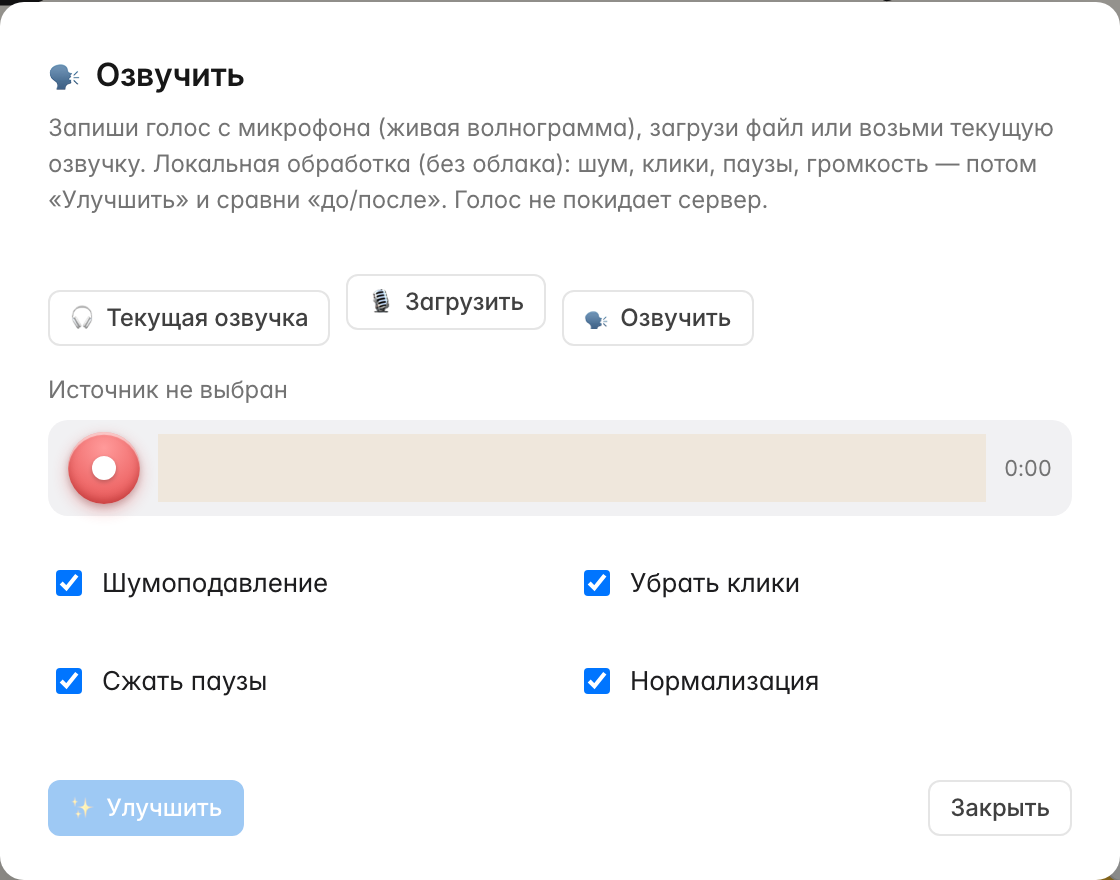
Две кнопки озвучки — На дорожке озвучки: «🎙 Загрузить» — выбрать готовый mp3/wav; «🗣 Озвучить» — открыть окно записи и обработки. Озвучка ложится поверх музыки и входит в рендер.
- 2
Запись с живой волнограммой — В окне «🗣 Озвучить» красная кнопка ● запускает запись — полоска показывает уровень микрофона в реальном времени; тап по красной кнопке — стоп. Записи хранятся 24 часа в браузере (список «Мои записи» — выбрать или удалить).
- 3
Улучшить (4 шага) — Тумблеры шумоподавление, убрать клики, сжать паузы, нормализация → «✨ Улучшить» → волнограммы «До / После» для сравнения. Голос обрабатывается на сервере и не уходит в облако.
- 4
Применить — «✓ Применить» — заменит дорожку озвучки улучшенной версией.
🎵 Музыка и дорожки
Две звуковые дорожки — музыка и озвучка — с громкостью, нарезкой клипов и авто-приглушением.
- 1
Фоновая музыка — На музыкальной дорожке (синяя) — «🎵 Аудио-библиотека»: выбери трек из набора или загрузи свой mp3. Рядом — ползунок громкости музыки.
- 2
Озвучка — вторая дорожка — Озвучка (янтарная) добавляется отдельно («🎙 Загрузить» / «🗣 Озвучить») и ложится поверх музыки, со своей громкостью (см. урок «Озвучка»).
- 3
Нарезка клипов — Аудио на дорожке — это клипы: тяни за середину, чтобы сдвинуть; за края — обрезать. ПКМ по клипу — разрезать/удалить. Работает на обеих дорожках.
- 4
Музыка тише под голос — Селектор «🎚 Дакинг» авто-приглушает музыку, когда говорит диктор (sidechain, по канонам). Подробнее — урок «Музыка под голос».
🎬 Экспорт в MP4
Собрать готовое видео.

- 1
Запусти рендер — Панель рендера → «Сделать MP4». Появится прогресс-бар, по готовности — «Скачать готовый MP4».
- 2
Где собирается — В веб-версии видео рендерится в браузере (WebCodecs) — не закрывай вкладку до конца. В полной версии — на сервере (Playwright + ffmpeg).
- 3
Сценарий как .json — Сценарий можно выгрузить командой «Скачать сценарий .json» и загрузить обратно (кнопки в группе «Сценарий»).
🗂 Порядок в проектах
Метки, заметки, поиск по тексту и корзина — когда видео много.
- 1
Метки (теги) — В меню карточки ⋯ → 🏷 Метки задай теги через запятую (например «ВПР, математика»). Под поиском появится строка-фильтр «Все / 🏷 …» — клик по метке покажет только проекты с ней. Клик по метке прямо на карточке — то же самое.
- 2
Заметка / статус — ⋯ → 📝 Заметка — свободная пометка («переозвучить интро», «опубликовано»). Видна жёлтой плашкой 📝 на карточке. Пустая строка убирает заметку.
- 3
Поиск по содержимому — Поле поиска вверху ищет не только по названию, но и по тексту сцен — найдёшь видео по тому, что на нём написано. Совпадение в тексте показывается плашкой «📄 …» на карточке.
- 4
Корзина — Кнопка «🗑 Корзина» справа от сортировки. «Удалить» переносит проект туда (хранится 30 дней), а не стирает. Внутри — «↩ Вернуть» или «Стереть» навсегда.
🧰 Блоки и проверка
Готовые брендовые сцены и проверка перед экспортом.
- 1
Готовые блоки-сцены — В ленте «Сценарий» — кнопка «➕ Блок». Вставляет брендовую заготовку одним кликом: Интро SciencePub, Заголовок темы, Аутро · Подписка. Сцены встают на позицию плейхеда (рассчитаны на 16:9) — дальше двигай как обычные.
- 2
Проверка сценария — Кнопка «🔍» в ленте «Сценарий» — проверяет ролик перед экспортом: пустой текст, объект за кадром, нулевая длительность, дубль id, появление после конца. «К сцене» в списке отводит к проблеме. Не блокирует экспорт — просто подсказывает.
- 3
Помощник умеет действия — ИИ-помощник «Как сделать?» может не только объяснять, но и выполнять: «добавь текст», «дублируй», «удали», «вставь», «сделай MP4», «сохрани», «отмени». Действует только во вкладке «Редактор».
🎥 Движение камеры
Наезд, дрейф и проезд камеры в один клик — без ручной возни с кадрами.

- 1
Открой меню движения — В ленте «Главная» рядом с кнопкой «Камера» — селектор «🎬 Движение…». Выбери пресет — он добавит сразу пару кадров камеры (старт → конец), и между ними камера поедет сама.
- 2
Четыре пресета — 🔍 Наезд на объект — приближение к выделенному объекту (сначала выдели его на холсте). 🎞 Кен-Бёрнс — медленный дрейф с лёгким зумом. ➡ Проезд — горизонтальный проезд. ⊖ Отъезд — раскрытие общего плана.
- 3
Где появятся кадры — Камеры встают относительно плейхеда (для наезда — к моменту появления объекта). На холсте видны розовые рамки «Камера 1 / 2» — двигай их за углы, меняй переход и длительность в инспекторе камеры.
- 4
Проверь в превью — Жми Превью (Space) — камера проедет по кадрам. Так же это попадёт в финальный MP4.
- 5
🎬 Авто-режиссёр (вся сцена) — Последний пункт меню «🎬 Авто-режиссёр» расставит камеру за тебя: общий план → наезд на каждый ключевой объект по мере появления → отъезд в финале, плюс разнообразит анимации входа. Один клик превращает плоскую раскадровку в «проводку» по контенту.
🖼 Обложка для YouTube
Собери обложку 1280×720 из заголовка, фона и фирменных цветов — и скачай PNG.
- 1
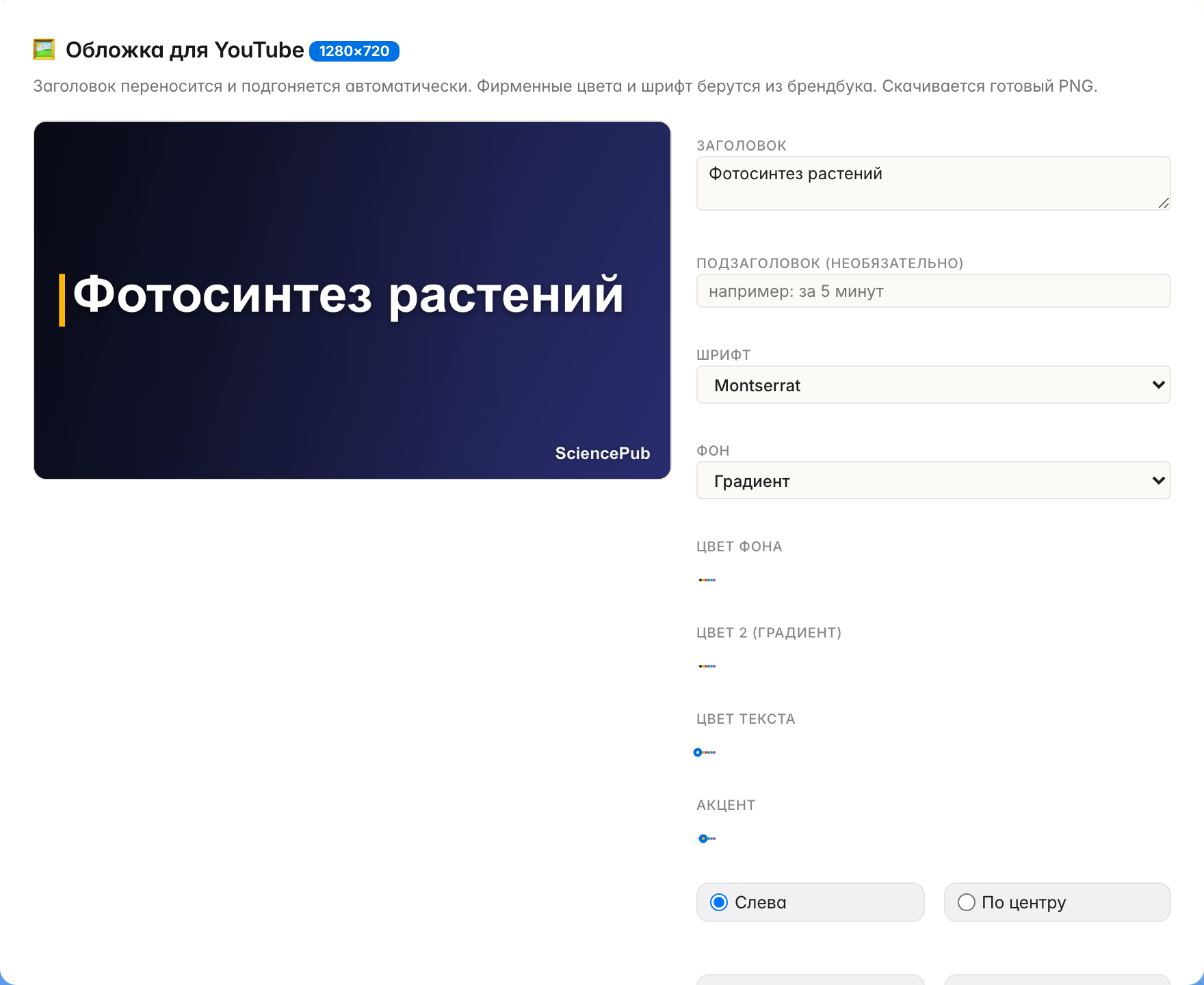
Открой генератор — Вкладка Экспорт → кнопка «🖼 Обложка». Откроется окно с живым превью 16:9 — заголовок уже подставлен из первой текст-сцены проекта.
- 2
Заголовок и текст — Впиши заголовок (переносится и подгоняется по размеру автоматически), при желании подзаголовок. Выбери шрифт — по умолчанию шрифт из брендбука.
- 3
Фон — Тип фона: цвет, градиент или картинка из библиотеки (вписывается с заполнением). Свотчи цветов фона/текста/акцента берут фирменные цвета бренда. Тумблер «Затемнить фон» — для читаемости поверх картинок.
- 4
Скачай PNG — Кнопка «⬇ Скачать PNG» сохранит обложку 1280×720 в «Загрузки». Логотип «SciencePub» в углу включается тумблером.
🔗 Группировка объектов
Объедини объекты в группу — двигаются и выделяются как одно целое.

- 1
Выдели несколько — Зажми Shift и кликай объекты, либо протяни рамку по пустому холсту. В инспекторе появится «Выбрано объектов: N».
- 2
Сгруппируй — Кнопка «🔗 Сгруппировать» в инспекторе (или Ctrl+G). Участники группы помечаются фиолетовым кольцом.
- 3
Двигай вместе — Теперь клик по любому участнику выделяет всю группу, а перетаскивание двигает всех сразу. Нужно поправить один объект — Alt-клик или Alt-перетаскивание выберет только его.
- 4
Разгруппировать — Кнопка «✂ Разгруппировать» или Ctrl+Shift+G снимает группу.
🎙 Синтез голоса и чистка звука
Озвучка из текста и локальная обработка звука — без облака.
- 1
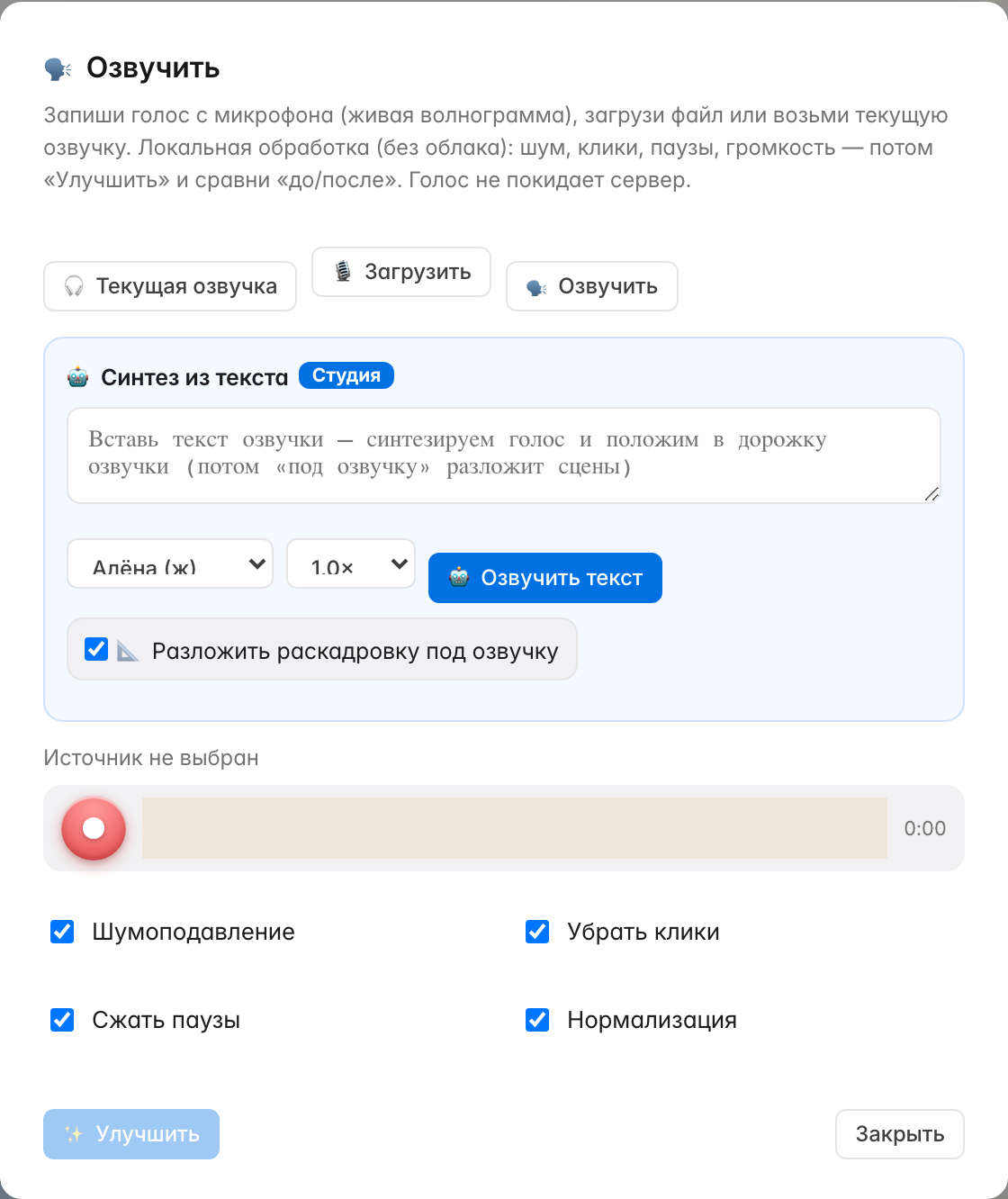
Открой озвучку — На дорожке озвучки (внизу) — «🗣 Озвучить». Откроется окно записи и обработки.
- 2
Синтез из текста (Студия) — В блоке «🤖 Синтез из текста» вставь текст, выбери голос и скорость → «Озвучить текст». Голос синтезируется и ложится на дорожку озвучки. Фича тарифа «Студия».
- 3
Чистка звука — Для записи или файла включи Шумоподавление, Убрать клики, Сжать паузы, Нормализацию → «✨ Улучшить». Можно сравнить до / после. Обработка локальная — голос не уходит в облако.
- 4
Под озвучку — Дальше раскадровку можно подогнать под слова диктора (привязка сцен к словам) — см. урок про субтитры и тайминг.
💬 Субтитры в видео
Выжечь субтитры из озвучки прямо в кадр.

- 1
Включи субтитры — Вкладка Экспорт, группа «Рендер» → тумблер «💬 Субтитры». Рядом появятся настройки положения и размера.
- 2
Нужна привязка к словам — Субтитры берутся из выравнивания озвучки по словам. Локально его даёт распознавание речи; на вебе — загрузка файла .srt / .vtt (кнопка «📄 Субтитры…» в окне озвучки).
- 3
Стиль — Выбери положение (снизу / сверху) и размер (мелкие / обычные / крупные). Субтитры группируются по фразам и сменяются по таймингу диктора.
- 4
Экспорт — Дальше обычный рендер MP4 — субтитры впекутся в видео.
🎨 Брендбук канала
Фирменные цвета и шрифт канала — под рукой во всём редакторе.
- 1
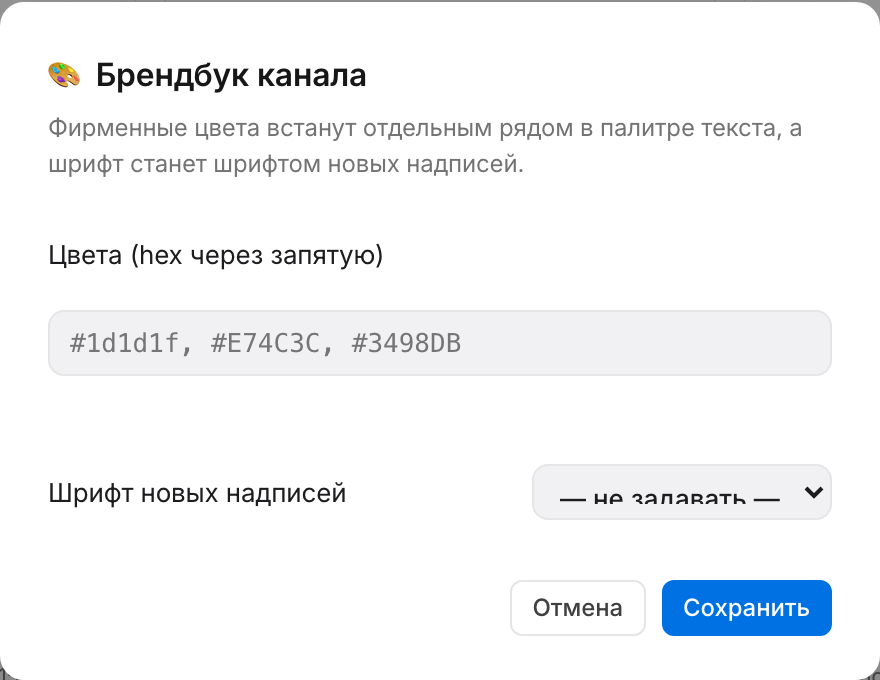
Открой брендбук — Во вкладке Проекты — кнопка «🎨 Бренд». Задай цвета (hex через запятую) и шрифт новых надписей.
- 2
Где применяется — Фирменные цвета встают отдельным рядом в палитре цвета текста; выбранный шрифт применяется к новым текст-сценам и подставляется в генератор обложек.
- 3
Сохранение — Брендбук хранится в браузере (на этом устройстве). Меняй когда угодно — применится к новым объектам.
🔎 Иконки и ИИ-помощь с ассетами
Найти иконку онлайн, превратить картинку в рисуемый контур и улучшить текст.

- 1
Онлайн-иконки — В панели Ассеты — кнопка «🔎». Поиск по бесплатной базе Iconify; клик по иконке добавит её в библиотеку как рисуемый SVG (эффект «рука рисует»).
- 2
PNG → рисуемый SVG — У растровой картинки (PNG/JPG) есть кнопка «✏️» — трассировка в контур-обводку прямо в браузере. Лучше всего на контрастных лого и лайн-арте.
- 3
ИИ улучшает текст — Под полем текста надписи — чипы «✨ Короче / Яснее / ✓ Орфография»: ИИ перепишет выделенную надпись.
- 4
ИИ подбирает картинки — При ИИ-генерации сценария ключевые слова автоматически привязываются к реальным ассетам твоей библиотеки по смыслу имени файла.
💬 Помощник «Как сделать?»
Встроенный ИИ отвечает на вопросы по редактору — и сам выполняет команды.
- 1
Открой помощника — Кнопка «💬 Помощник» в правом нижнем углу редактора. Спроси своими словами: «как записать MP4», «как анимировать объект», «как сделать субтитры».
- 2
Не только советует — делает — Помощник умеет выполнять действия: «добавь текст», «дублируй», «удали», «вставь», «сделай MP4», «сохрани», «отмени». Работает во вкладке «Редактор».
- 3
Лимит и тариф — Число вопросов в день зависит от тарифа (Free базовый · Автор ×5 · Студия ×20). Исчерпал — вернётся завтра. «Не настроен» → нужны ключи Yandex Cloud у администратора.
🧩 Массив, пипетка, выравнивание
Размножить объект рядами, перенести стиль и выровнять группу.
- 1
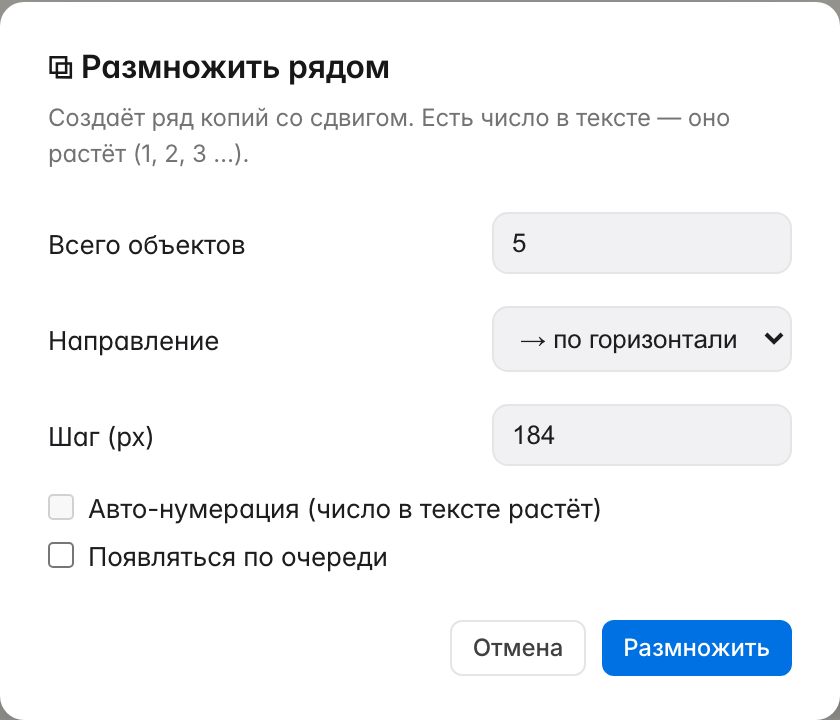
Массив (размножить) — Выдели объект → в инспекторе «⧉ Размножить»: N копий со сдвигом, направлением и авто-нумерацией (1, 2, … 100). Удобно для рядов и нумерованных списков.
- 2
Пипетка стиля — «🖌 Копировать стиль» запоминает оформление (цвет / шрифт / размер / анимацию), «📋 Вставить стиль» применяет его к другому объекту или сразу к нескольким выделенным.
- 3
Выравнивание — Выдели 2+ объекта → кнопки выравнивания (лево / центр / право, верх / середина / низ) и равномерного распределения (для ≥3) в инспекторе.
- 4
Анимац-пресеты — Во вкладке Анимация — чипы пресетов появления (✏️ Рисует, 🌫 Появление, 🔍 Зум, → Выезд…) ставят анимацию сразу всему выделению.
🪄 Авто-ролик из текста
Вставь текст озвучки — ИИ соберёт раскадровку, синтезирует голос и разложит сцены под речь. Один клик. Тариф «Студия».
- 1
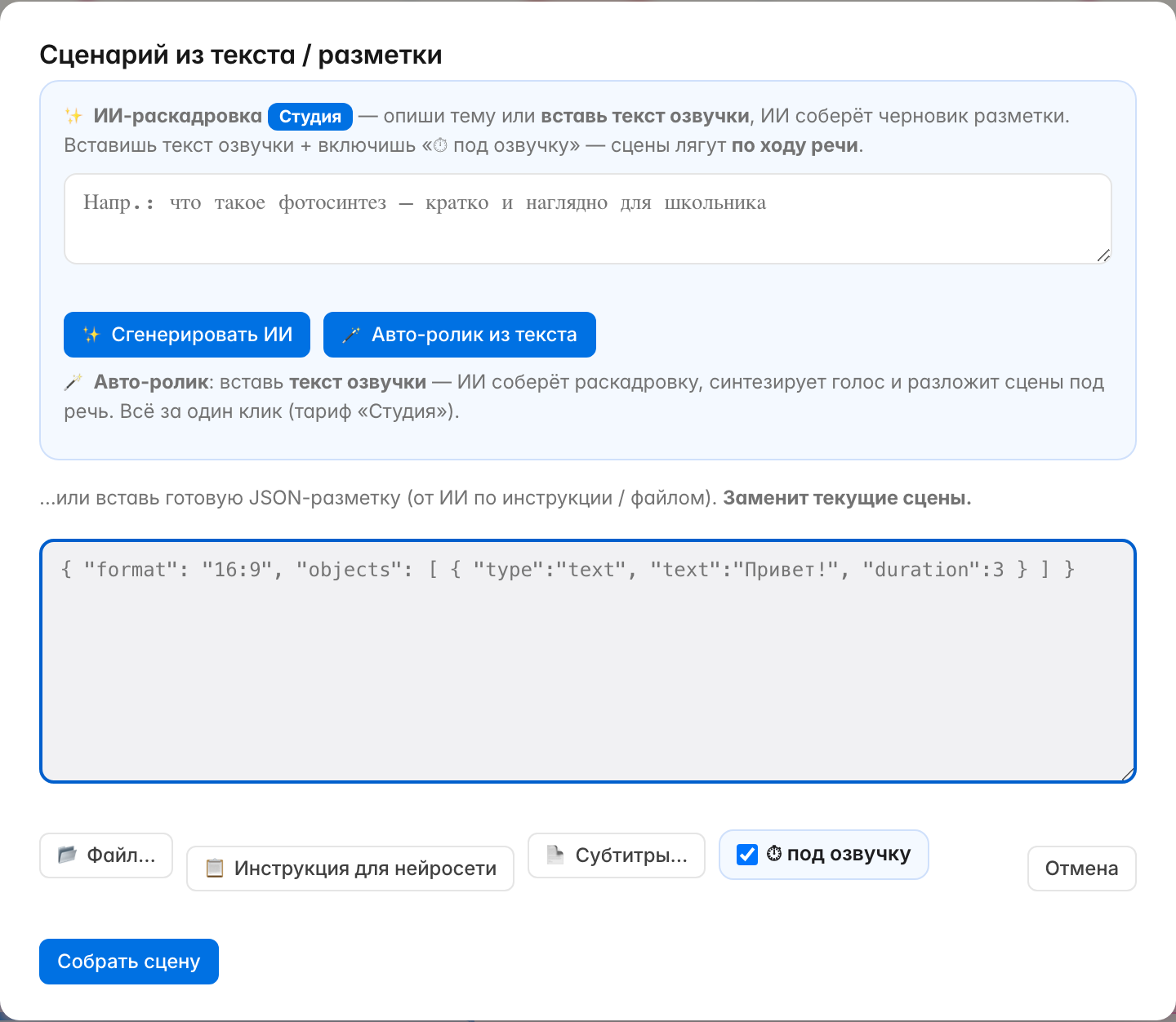
Открой загрузчик — Вкладка Экспорт → иконка «🪄» (Сценарий из текста/разметки). Вверху — ИИ-раскадровка.
- 2
Вставь текст озвучки — В поле — текст диктора (то, что будет звучать). Не «тему», а именно реплику: ИИ и раскадрует её, и озвучит.
- 3
Жми «🪄 Авто-ролик из текста» — Пойдёт цепочка: 1/4 ИИ-раскадровка → 2/4 синтез голоса → 3/4 слова → раскладка сцен под речь. Через несколько секунд — готовый черновик.
- 4
Доработай — Дальше правь как обычный проект: тексты, картинки, тайминг, камера. Это черновик, а не финал — но 80% рутины уже сделано.
💡 Идеи и заголовки
Не знаешь, о чём снять? ИИ предложит темы для канала и кликабельные заголовки.
- 1
Открой «💡 Идеи» — Кнопка «💡 Идеи» во вкладке Проекты (рядом с «Из шаблона»).
- 2
Впиши нишу — Например «физика и космос простыми словами». Жми «💡 Идеи тем» — ИИ выдаст список тем роликов в стиле научпоп.
- 3
Заголовки — Вписал тему — жми «🔤 Заголовки»: получишь кликабельные, но честные варианты названия (до 60 символов).
- 4
Используй — Клик по строке — копирует её. Тему можно сразу вставить в «🪄 Авто-ролик из текста», заголовок — в YouTube-метаданные.
- 5
🔥 Реальные тренды — Кнопка «🔥 Тренды» покажет настоящие популярные ролики YouTube (топ или по твоему ключу) — для вдохновения. Требует ключа YouTube API у администратора; без него — «не настроено».
🎞 Переходы между сценами
Плавная склейка между кусками ролика: затемнение, засветка, шторка.
- 1
Поставь плейхед — Передвинь палочку таймлайна в момент, где нужен переход (на стыке двух смысловых частей).
- 2
Выбери переход — В ленте «Главная» (Создать) — селектор «🎞 Переход…»: ⬛ Затемнение (дип в чёрный), ⬜ Засветка (в белый), ➡ Шторка (цветная панель проезжает кадр).
- 3
Как работает — Полнокадровая панель плавно накрывает кадр и так же открывает следующий — классическая склейка (~1 с). Двигай её на таймлайне как обычную сцену.
🔊 Звуки-«вжухи» (SFX)
Короткий звук в момент появления сцены — вжух, поп, дзынь. Слышно и в превью, и в готовом видео.
- 1
Выбери сцену — Кликни объект или сцену (на холсте или таймлайне) → справа открой вкладку «Анимация».
- 2
Открой «🔊 Звук появления» — В блоке «🔊 Звук появления (SFX)» выбери звук: 💨 Вжух, 🍃 Пролёт, 🫧 Поп, 🔔 Дзынь, ✨ Искры, 🔘 Щелчок, 📈 Райзер, 🥁 Удар. Выбрал — сразу слышно (прослушка).
- 3
Громкость — Поле «Громкость» (1 = норма, можно тише/громче). Звук сыграет ровно в тот момент, когда сцена появляется, — и в превью, и в экспортах MP4 / GIF (серверный и браузерный рендер).
- 4
Не перебарщивай — Вешай SFX на ключевые появления (заголовок, важный объект, вывод-галочка), а не на каждую мелочь — иначе звук превращается в шум. 💨 — для въезда, 🔔/✨ — для итога, 🥁 — для «штампа».
📊 Графики из данных
Столбцы, линия или круговая из чисел — рисуются «рукой» с подписями.

- 1
Открой график — В ленте «Главная» (Создать) — кнопка «📊 График».
- 2
Тип и данные — Выбери тип (столбцы / линия / круговая) и впиши данные построчно — «метка, значение» (например «Азот, 78»). Можно заголовок.
- 3
Построй — «Построить график» — скелет (оси/столбцы/сектора) нарисуется рукой, подписи и значения появятся следом. Всё сгруппировано — двигается как одно.
🧮 Формулы по шагам
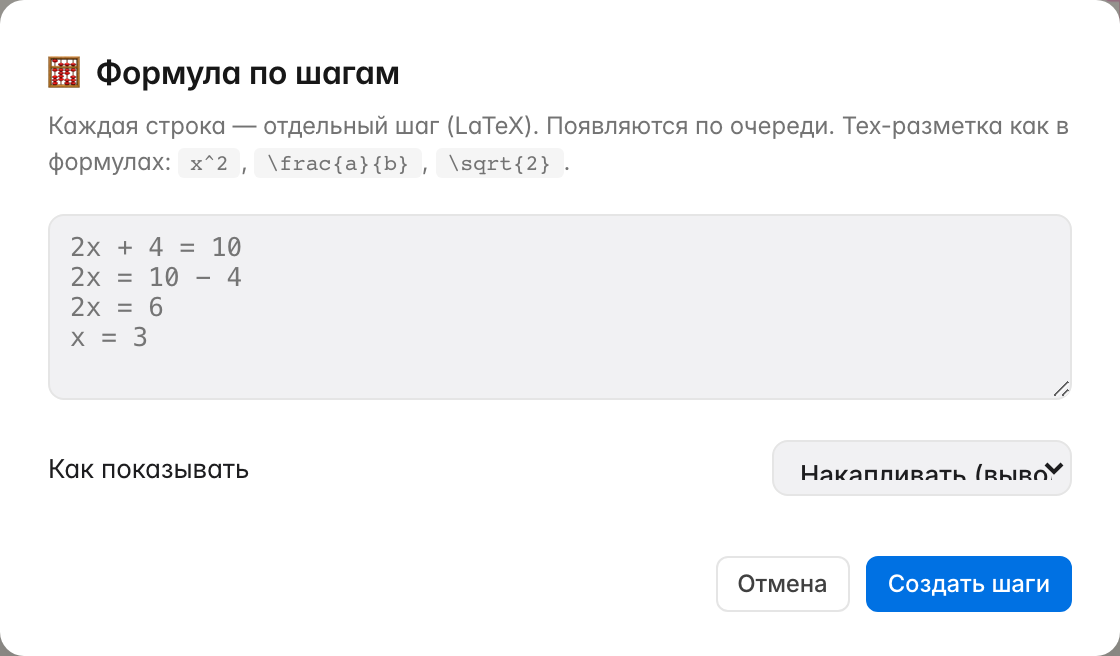
Несколько строк LaTeX появляются по очереди — для вывода/доказательства.
- 1
Открой «🧮 Шаги» — В ленте «Главная» (Создать) — кнопка «Шаги».
- 2
Строки формул — Каждая строка — отдельный шаг (LaTeX): 2x+4=10, 2x=6, x=3. Разметка как в Tex.
- 3
Режим показа — Накапливать — строки копятся сверху вниз (вывод целиком). Заменять — каждая сменяет предыдущую на месте.
✎ Аннотации (акценты)
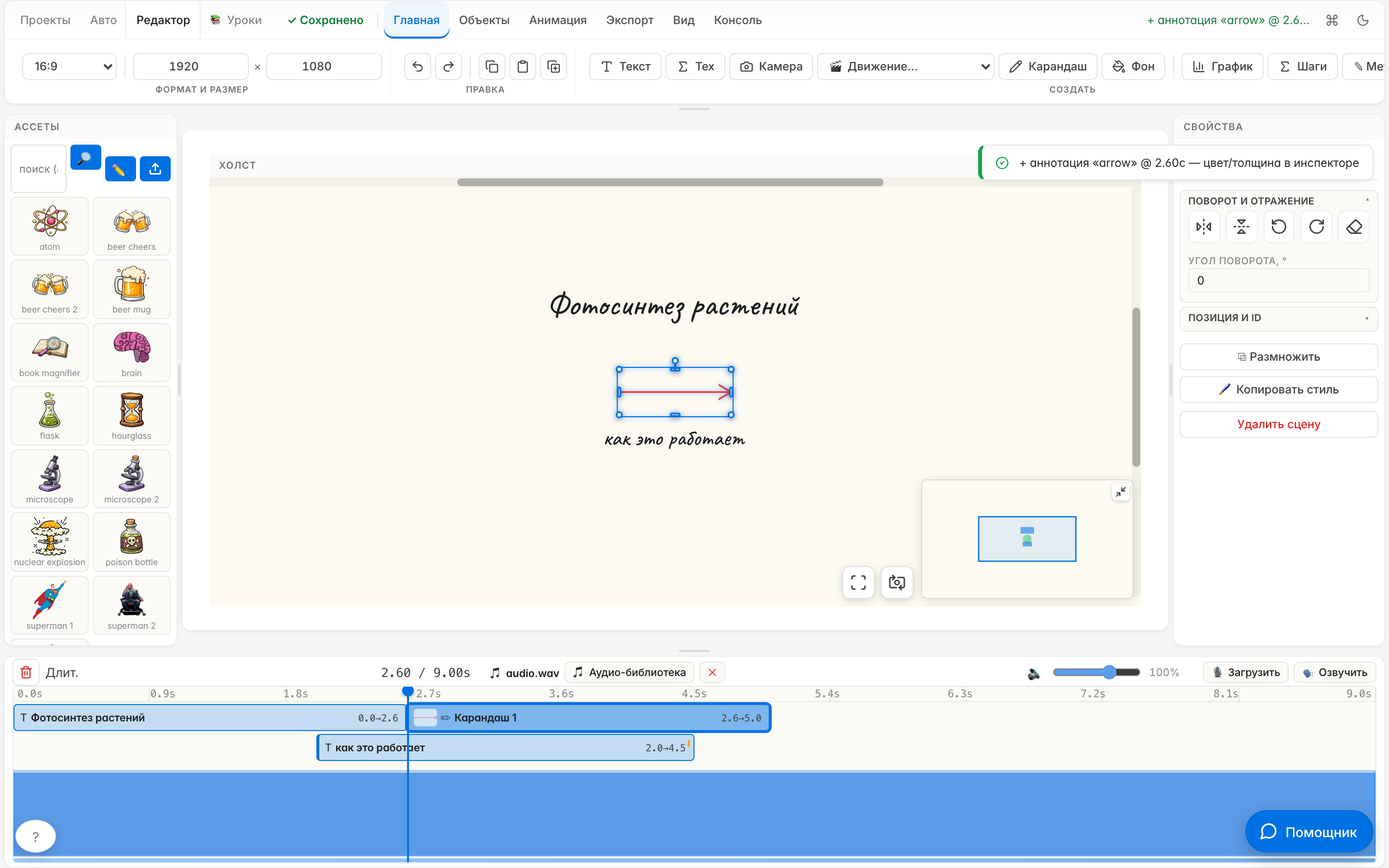
Рисуемые стрелка, подчёркивание, овал, скобка, рамка — выделить главное.
- 1
Выбери метку — В ленте «Главная» (Создать) — селектор «✎ Метка…»: ➜ стрелка, ﹏ подчёркивание, ◯ обвести, { скобка, ▢ рамка.
- 2
Появится на холсте — Метка рисуется эффектом «рука» акцентным цветом. Двигай и масштабируй как объект; цвет/толщину меняй в инспекторе.
- 3
Поставь по времени — Поставь аннотацию в нужный момент таймлайна — она «нарисуется» как раз когда диктор подчёркивает мысль.
🛤 Траектории движения
Объект едет по нарисованному пути, а не просто из точки в точку.
- 1
Выдели объект — Кликни объект на холсте, который должен двигаться.
- 2
Включи «🛤 Путь» — В ленте «Главная» (Создать) — кнопка «Путь». Курсор станет «прицелом».
- 3
Нарисуй путь — Кликай по холсту — точки траектории. Двойной клик или Enter — готово; Esc — отмена. Объект поедет по этим точкам во время сцены.
- 4
Длительность — По умолчанию проезд 2.5 с; поправить можно в инспекторе. Старт пути = текущая позиция объекта.
🎚 Музыка под голос (дакинг)
Музыка автоматически тише, когда говорит диктор — как у профи.
- 1
Нужны музыка + озвучка — Селектор «🎚 Дакинг» в шапке таймлайна появляется, когда на дорожках есть и музыка, и голос.
- 2
Выбери глубину — Лёгкий (−6 дБ) / Стандарт (−11 дБ) / Сильный (−16 дБ). Музыка плавно уходит вниз на речи и возвращается в паузах.
- 3
Слышно сразу — Эффект работает в превью и точно так же попадает в финальный MP4 (sidechain-компрессия).
🕘 Версии проекта
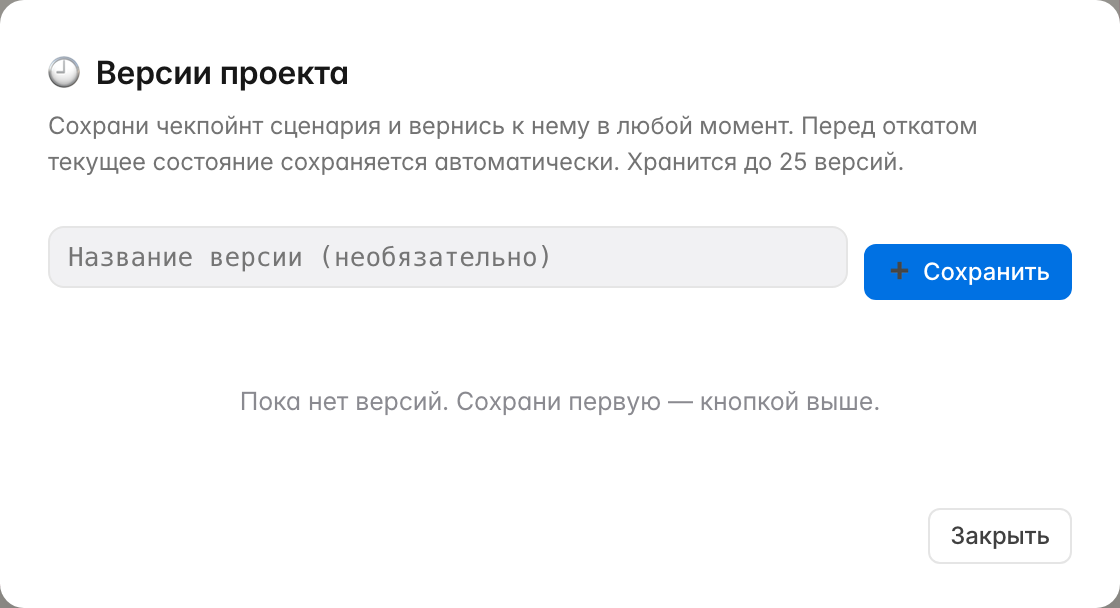
Сохрани контрольную точку сценария и вернись к ней в любой момент.
- 1
Открой «🕘 Версии» — Вкладка Экспорт → иконка «🕘» (история) в группе «Сценарий».
- 2
Сохрани версию — Назови и нажми «➕ Сохранить» — это снимок текущего сценария (хранится до 25).
- 3
Откат — «Восстановить» у нужной версии вернёт сценарий. Перед откатом текущее состояние сохраняется автоматически — ничего не потеряешь.
📐 Галерея шаблонов
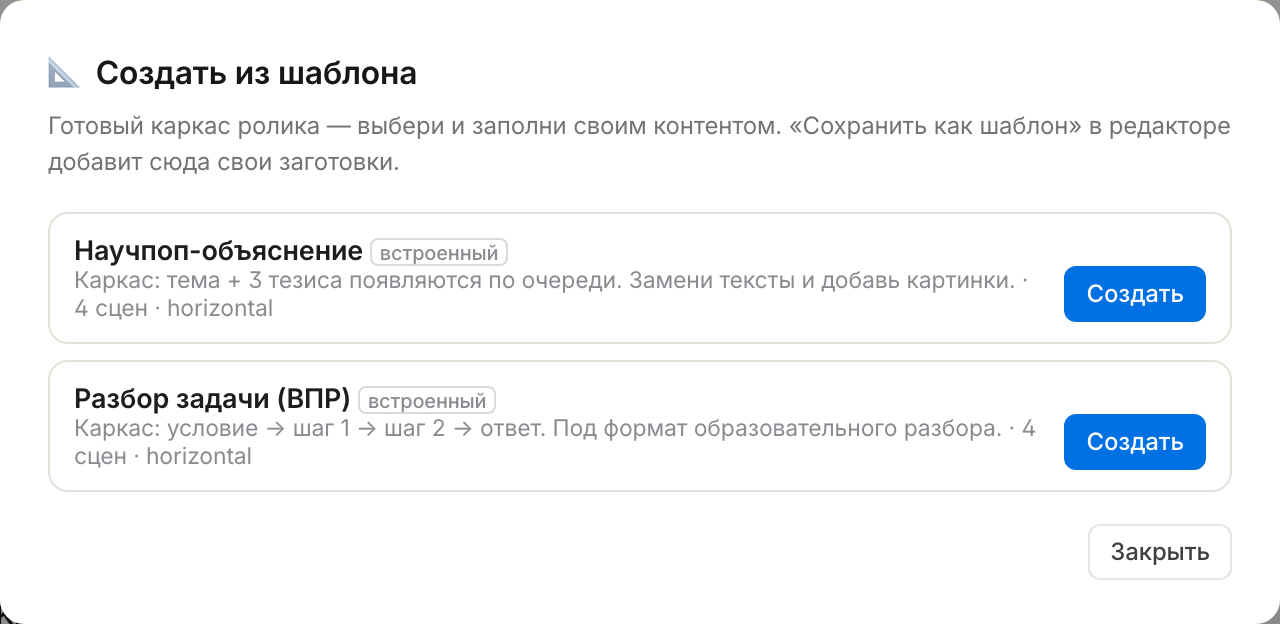
Новый ролик из готового каркаса по категориям — и свои заготовки. Тариф «Автор»/«Студия».
- 1
Открой галерею — Во вкладке Проекты — кнопка «📐 Из шаблона». Заготовки сгруппированы по категориям: Интро и аутро, Объяснение, Списки и факты, Хронология, Образование, Shorts.
- 2
Создай из шаблона — Жми «Создать» у нужной заготовки — появится новый проект с готовым каркасом, останется заменить тексты и добавить картинки.
- 3
Тариф — Галерея — на платном тарифе (Автор или Студия). На бесплатном кнопка показывает «🔒 Тариф» и ведёт в раздел «Тарифы».
- 4
Сохрани как шаблон — В редакторе (лента «Сценарий») — кнопка-закладка «сохранить как шаблон»: удачный проект станет твоей заготовкой (категория «Мои шаблоны»).
🎞 Экспорт в GIF
Короткий зацикленный лупик для соцсетей и превью.

- 1
Кнопка «GIF» — Вкладка Экспорт, группа «Рендер» → «GIF». Рендерит прямо в браузере (без звука).
- 2
Что получится — Небольшой GIF (до 560 px, ≤12 fps) — идеально для коротких лупов, Telegram, превью. Для полноценного ролика бери MP4.
⚡ Авто-Shorts (9:16)
Из горизонтального ролика — вертикальная версия для Shorts/Reels в один клик.
- 1
Кнопка «⚡ Shorts» — Вкладка Экспорт, группа «Рендер» → «Shorts». Работает из горизонтального (16:9) проекта.
- 2
Что получится — Создастся отдельный вертикальный проект 9:16: контент масштабируется по ширине и центрируется (без искажения). Открывается сразу.
- 3
Доработай — Озвучку добавь заново (её можно переозвучить TTS), при желании прогони «🎬 Авто-режиссёр» для динамики и увеличь/подвинь объекты под вертикаль.
📤 Публикация на YouTube
Залить ролик на свой канал с заголовком, описанием и тегами. Тариф «Студия».

- 1
Кнопка «📤 На YouTube» — Вкладка Экспорт, группа «Рендер». Сначала — «Подключить YouTube» (вход через Google).
- 2
Метаданные — автоматом — Заголовок, описание и теги подставляются из YouTube-метаданных проекта (кнопка «Сгенерировать YouTube-метаданные»). Поправь при желании.
- 3
Опубликуй — Выбери файл готового MP4 и приватность (по ссылке / только я / публично) → «Опубликовать». По готовности — ссылка на ролик.
- 4
Если «не настроена» — Публикация требует разовой настройки Google-доступа администратором сервиса (OAuth-ключи). До неё кнопка показывает «не настроена».
📊 Аналитика канала
Статистика твоего YouTube прямо в кабинете: подписчики, просмотры, CTR, топ-ролики. Тариф «Студия».
- 1
Кнопка «📊 Канал» — Во вкладке Проекты — кнопка «📊 Канал». Покажет сводку: подписчики, просмотры всего, число видео.
- 2
За 28 дней — Просмотры, часы просмотра, новые подписчики и (если доступно) CTR показов за последний месяц — чтобы видеть динамику.
- 3
Топ-ролики — Список самых просматриваемых видео канала с лайками — клик открывает ролик на YouTube.
- 4
Подключение — Первый раз — «Подключить YouTube» (вход Google, как у публикации). Если CTR/время пустые — переподключи канал (нужен доступ к аналитике). Требует настройки OAuth администратором.
💻 Приложение для компьютера
Отдельное окно SciencePub Studio для Windows и macOS. Работает онлайн — вход в аккаунт.
- 1
Кнопка «💻 Приложение» — На Главной (список проектов), в строке инструментов — «💻 Приложение». Откроется окно со ссылками для Windows (.exe) и macOS (.dmg) (ваша ОС подсветится).
- 2
Это онлайн-клиент — Приложение — то же самое, что в браузере: вся работа, рендер и проекты на сервере, вы просто входите в свой аккаунт. Зато отдельное окно и иконка в доке, без вкладок. Без интернета покажет экран «нужно подключение».
- 3
Первый запуск — Сборки без подписи: Windows покажет SmartScreen («Подробнее → Выполнить»), macOS — ПКМ по приложению → «Открыть». Один раз подтвердить — дальше запускается как обычно.
💎 Тарифы и водяной знак
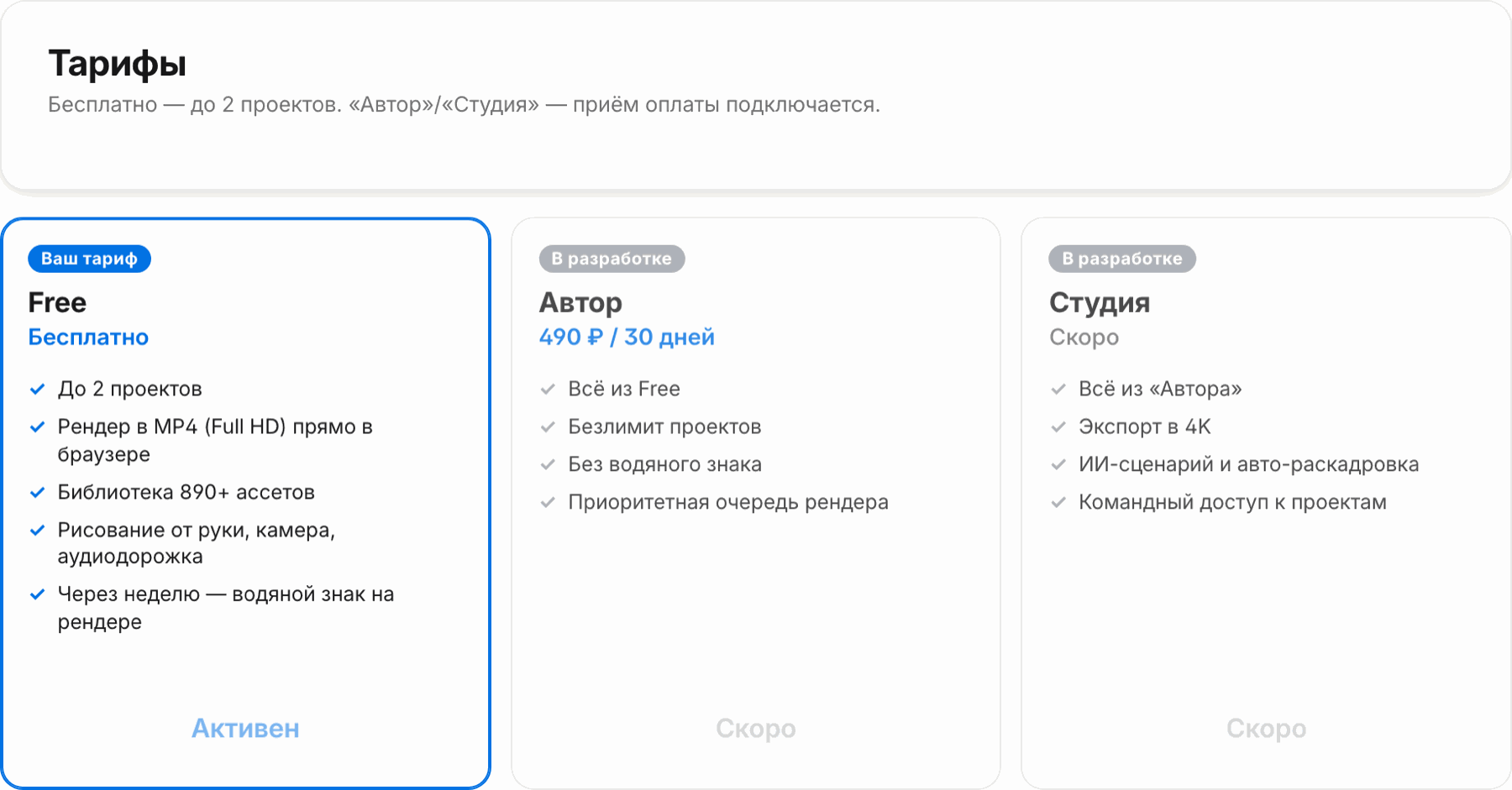
Лимиты бесплатного плана и как их снять.
- 1
Планы — Free — ограниченное число проектов. Автор — без лимита проектов (платная подписка). Студия — расширенный план. Упёрся в лимит — приложение предложит «Автор».
- 2
Водяной знак — На бесплатном тарифе водяной знак появляется на рендере с 5-го дня. За пару дней до этого в кабинете всплывает плашка-предупреждение.
- 3
Как убрать — Повысь тариф до «Автор» или выше — рендер пойдёт без водяного знака. Кнопка «Повысить тариф» ведёт во вкладку Тарифы.
👥 Командный доступ
Поделиться проектом с командой по ссылке или e-mail — фича тарифа «Студия».
- 1
Поделиться проектом — Вкладка Проекты → на карточке проекта меню ⋯ → «🔗 Поделиться» (доступно на тарифе «Студия»). Откроется окно с приглашениями.
- 2
Две роли — две ссылки — Вверху окна переключатель: «✏️ Редактор» (правит сцены, озвучку, экспортирует) и «👁 Только просмотр» (смотрит и экспортирует, но не меняет). У каждой роли своя постоянная ссылка — скопируй нужную и пришли коллеге.
- 3
Пригласить по e-mail — В блоке «Пригласить по e-mail» укажи адрес и роль → «Пригласить». Когда человек войдёт (Яндекс/VK) под этим адресом — доступ выдастся автоматически. Письмо не шлём — ссылку выше передай сам.
- 4
Как это видно у коллеги — Проект появляется в его вкладке Проекты с бейджем «👥 общий · от …». Редактор правит как обычно; зритель видит баннер «👁 Только просмотр» — его правки не сохранятся.
- 5
Кто сейчас правит (замок) — Чтобы правки не затёрли друг друга, активный редактор держит замок. Второй увидит «🔒 … редактирует» и кнопку «Перехватить редактирование» — нажми, чтобы забрать замок себе (тогда у первого правки перестанут сохраняться).
- 6
Управление доступом — В окне «Поделиться» владелец видит участников и приглашения, может убрать любого (✕) и отозвать e-mail-приглашение. Участник — «Покинуть проект» через меню карточки. Удалить общий проект может только владелец.
⌨️ Горячие клавиши
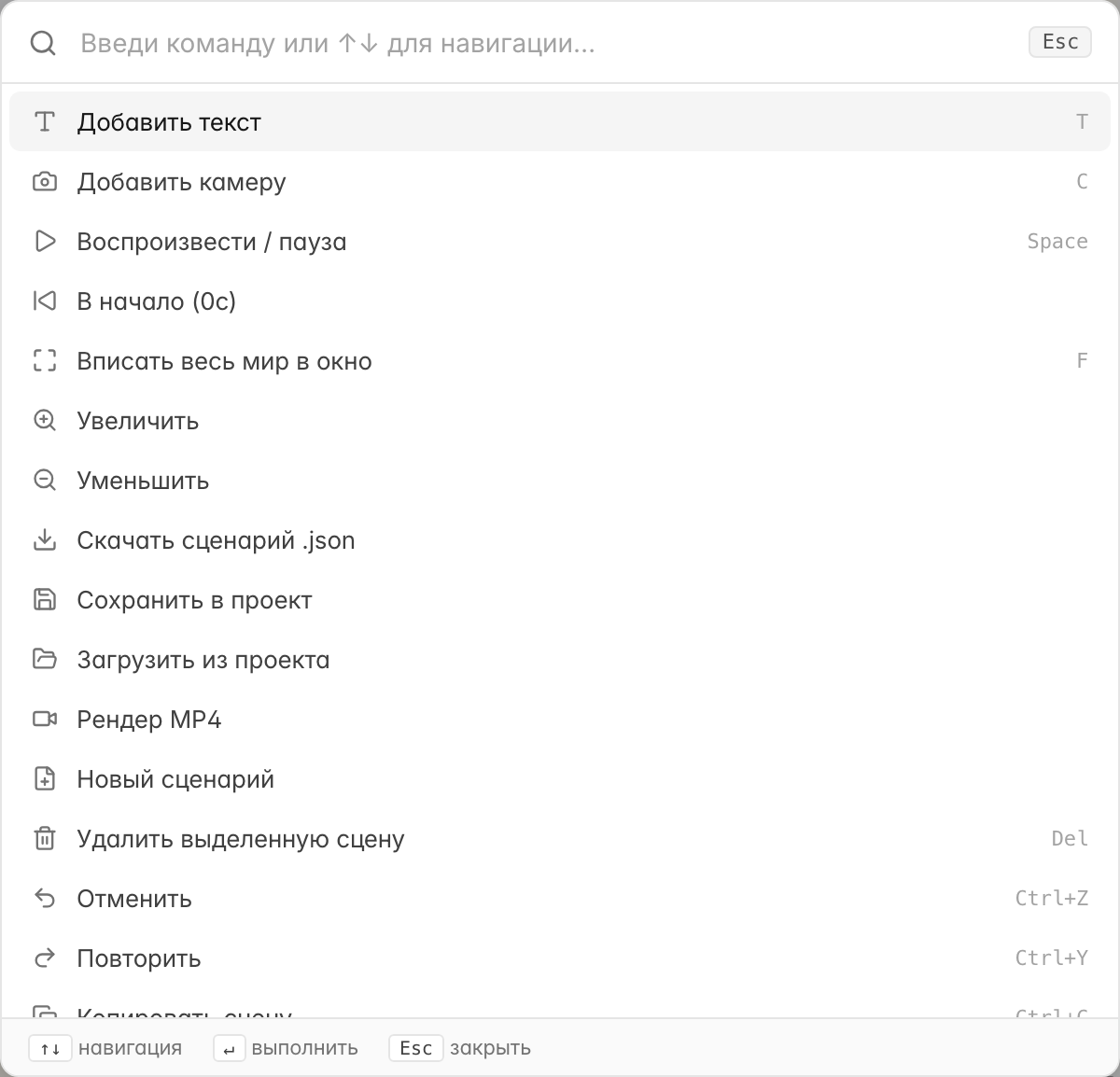
Быстрые действия в редакторе.
- 1
Объекты — Копировать/Вставить/Вырезать — Ctrl+C Ctrl+V Ctrl+X; Дублировать/Удалить — Ctrl+D Del; Слои — Ctrl+] Ctrl+[.
- 2
Текст и история — Править/Добавить текст — Enter / T; Отменить/Повторить — Ctrl+Z / Ctrl+Y.
- 3
Холст и превью — Вписать всё — Ctrl+F; Следующая камера — Ctrl+K; Панорама — ЛКМ по пустому / средняя кнопка; Превью — Space / Esc.
- 4
Команды — Палитра команд — Ctrl+Shift+K (поиск по всем действиям). Шпаргалка хоткеев — Ctrl+/.
Готовы собрать свой ролик?
Откройте студию — первый проект можно сделать за пару минут по этим урокам.
Открыть SciencePub Studio